进阶贡献
投稿许可确认
通过 Pull Request、Issue、邮件、QQ 群或其他方式向 NCEPUwiki 提交文章、图片或其他站点内容,即代表你同意该内容按照 CC BY-NC-SA 4.0 协议授权。该协议允许他人非商业分享和改编,但要求署名、标注来源、附协议链接、说明修改,并以相同或兼容协议分享改编作品。
你仍需持有投稿内容的相关权利或已获得合法授权;引用第三方文字、图片等材料时,应注明来源并遵守其原有许可。投稿不会转让著作权,但已按协议发布的版本会持续适用 CC BY-NC-SA 4.0。
完整的权利、署名要求、商业使用规则及法律条款见基础贡献中的投稿许可协议和CC BY-NC-SA 4.0 协议。
文件结构
写文章只需要关注有编号的文件夹,如01.新生入学/;docs/public/只有在需要改动站点图标时才需要动。其余内容请自行查看相关项目文档或者询问AI,但是修改需谨慎。
docs/public/只保留站点图标等少量静态资源,不要再往里面放文章图片;有编号的文件夹里面的 .md 文件就是网站上的文章。
文章图片统一存放在远程图片服务 https://img.ncepuinfo.cc/,通过图片上传器管理,添加、处理图片的方法见下一节。
以下结构并不全面,只显示一些比较重要的,更深入的了解网站结构请自行访问Github
NCEPUwiki/
├─ docs/                     # 站点正文,最重要的目录
│  ├─ .vitepress/            # VitePress 配置、目录索引和主题
│  ├─ public/                # 站点图标等少量静态资源(文章图片不放在这里)
│  │  └─ img/                # 仅保留 logo、school 等站点图标
│  ├─ index.md               # 首页内容
│  ├─ 01.新生入学/            # 新生向内容
│  │  ├─ 01.新生-入学准备.md
│  │  ├─ ...
│  │  └─ 10.Q&A.md
│  ├─ 02.学习专题/            # 学习与升学专题
│  │  ├─ 01.北京校区专业指南/
│  │  └─ ...
│  ├─ ...
│  └─ 10.贡献/                # 给贡献者看的协作说明
文章图片:上传、处理与引用
正文里的图片统一使用 https://img.ncepuinfo.cc/ 下的公开链接,图片的上传、删除、移动等操作都在图片上传器里完成。
上传并获取链接
- 打开 https://upload.ncepuinfo.cc,按页面提示登录。
- 图片路径和文章编码路径相同。例如要给
docs/10.贡献于其他/01.基础贡献.md配图,就依次进入10 → 01文件夹。没有的话可以创建文件夹。见下图。 - 点工具栏的“上传”,选择单张或多张图片;也可以直接把图片拖进当前目录,或复制图片后直接粘贴。
- 图片会先进入待批准状态,owner 批准后才公开。批准后复制生成的图片链接即可使用。
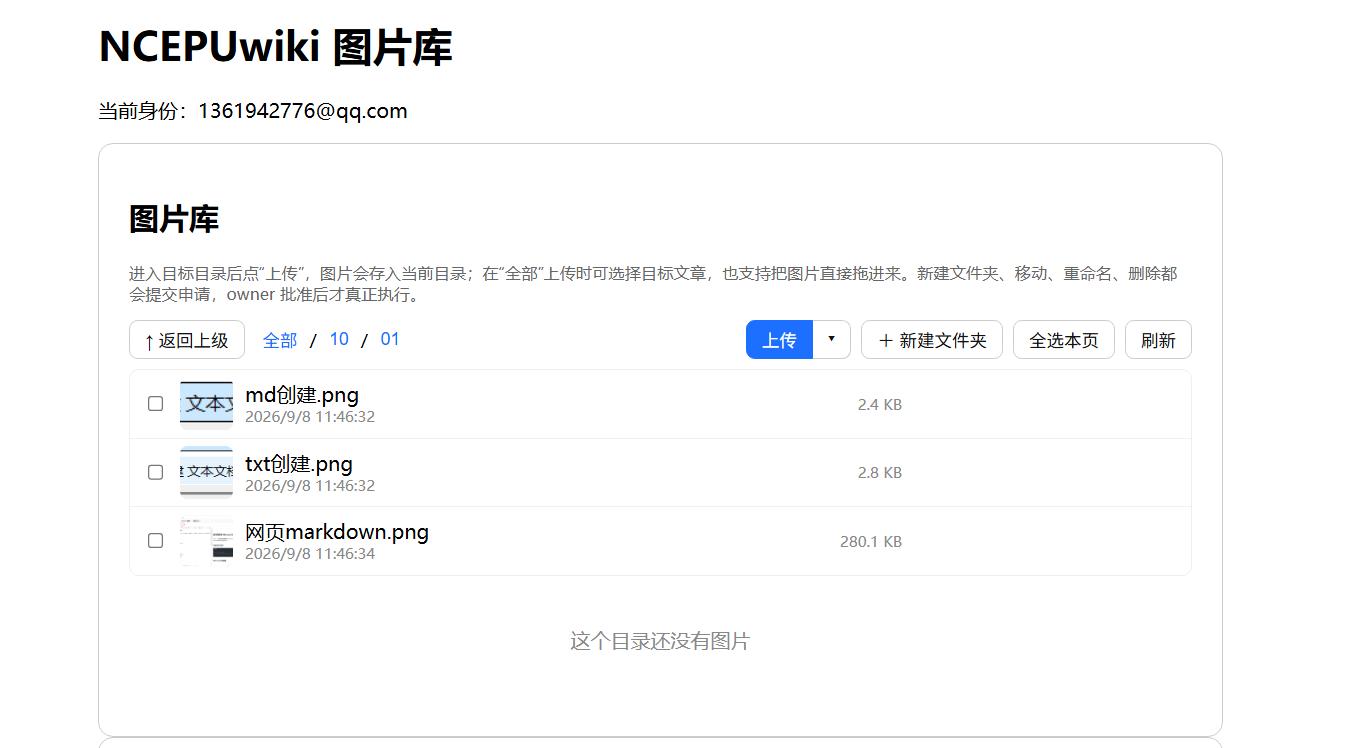
在文章中插入图片
正文里使用 Markdown 语法插入,alt 中写一句图片内容说明:
需要控制图片显示大小时,改用 HTML 的 <img> 标签:
<img src="https://img.ncepuinfo.cc/02/06/<hash>.png" alt="图1:选课入口" width="400" />注意:网站会自动给文章里的图片加上“点击在新标签页打开原图”,不需要再手动包一层链接。
修改、移动与删除已有图片
- 在上传器里进入“图片库”浏览已有图片,选中图片或文件夹后提交删除、移动、重命名等申请,owner 批准后生效。
- 所有申请都可以在“我的申请”里查看处理进度。
项目贡献流程
Github Fork
如果你是第一次贡献,请先将项目Fork到个人仓库然后进行贡献
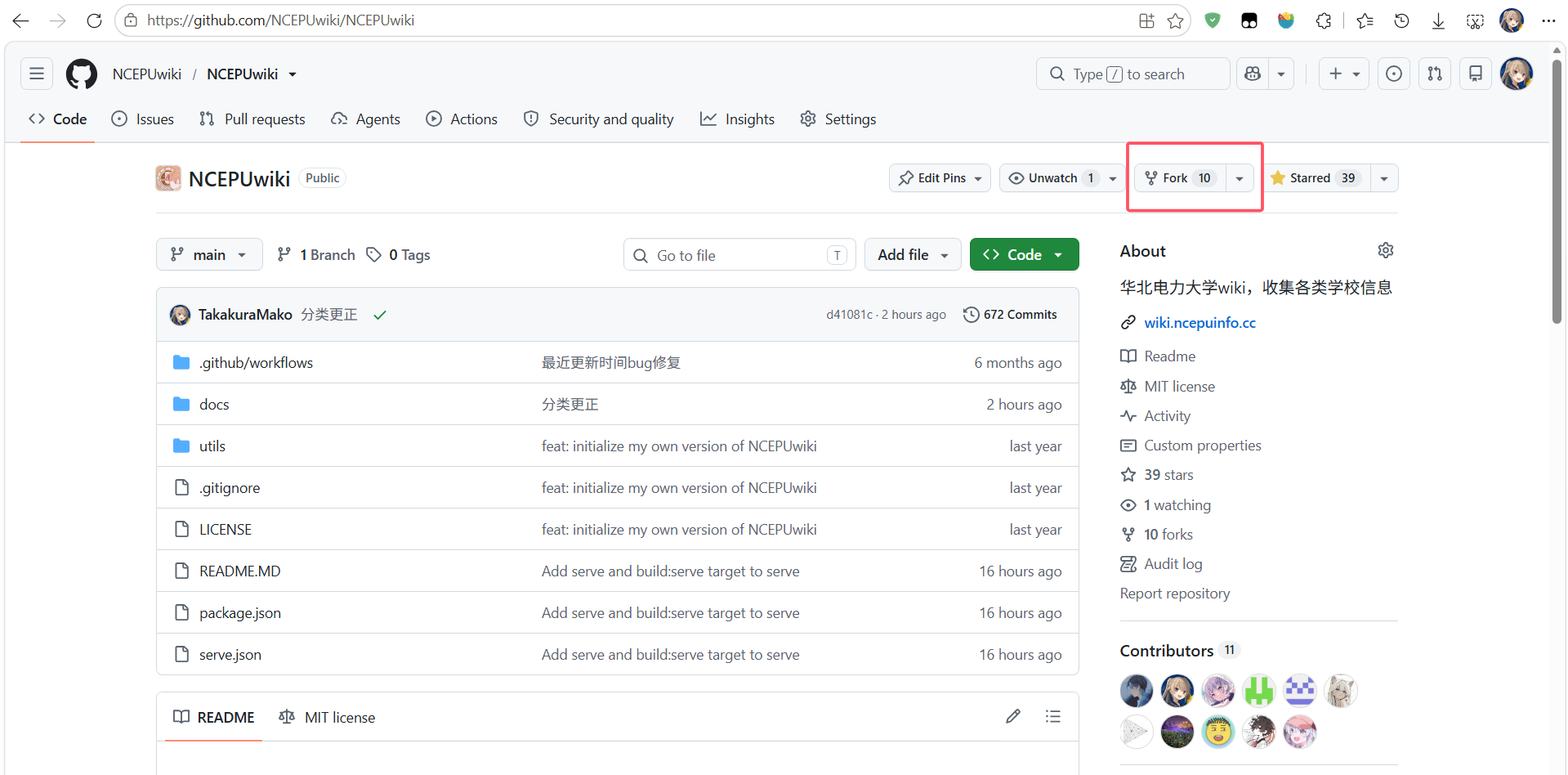
Fork后会在个人仓库看见 NCEPUwiki Repository,即为Fork成功。
01.同步修改
由于wiki更新频率较高,在进行修改前请先通过 Sync fork 同步他人的修改。
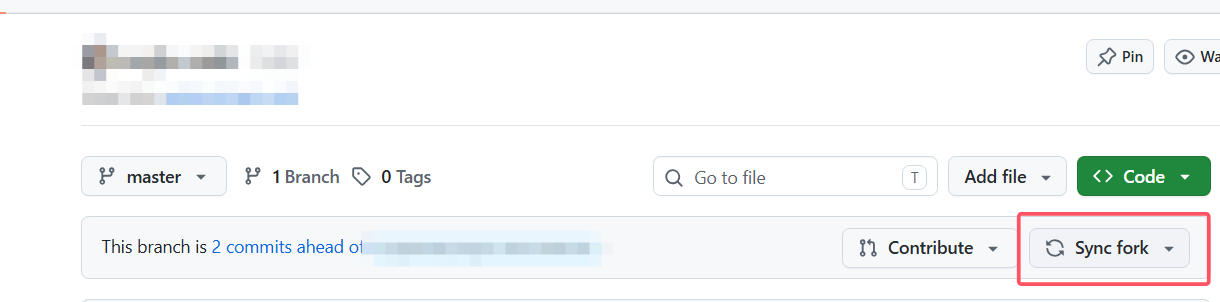
02.编辑内容
在同步之后,可以直接在Github网页对文件进行修改,如删除、添加,这种情况适用于自己先写好文章,最后只需要上传一下。
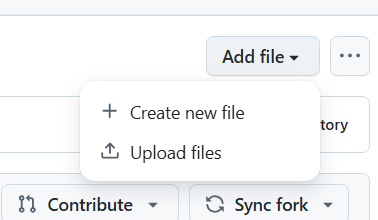
也可以使用 Git 工具(此工具的使用请参考文章 Git教程),将项目 clone 到本地修改,最后在同步到个人仓库。
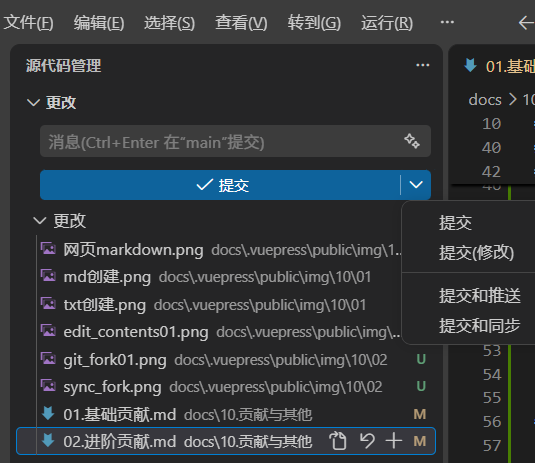
03.提交Pull Request
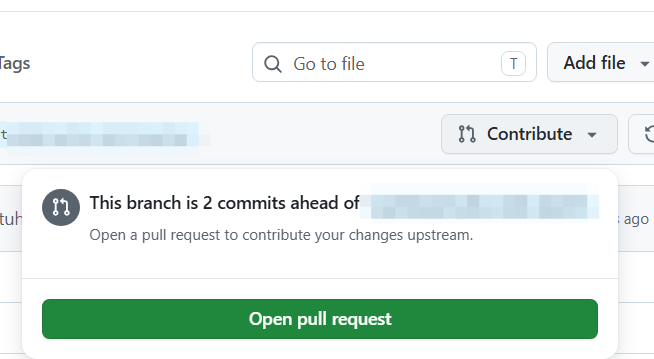
将修改内容同步到个人仓库后,点击仓库主页的 Contribute -> Open pull request ,即可将你的修改提交到NCEPUwiki主仓库,等待项目管理员审核批准,若有问题会及时评论,请及时修改。
更详细的流程请参考文章 Git教程的结合Github、Vscode和git进行项目开发 部分