基础贡献
此Wiki使用Vitpress搭建,文章主要使用Markdown书写,同时支持
由于此文章是基础贡献,所以没有涉及到Github项目流程,写好文章后无法自行上传,请将文件、图片等资源发给[email protected]或QQ群 417695180 联系 鹰仓茉子
更复杂内容请查看进阶贡献
投稿许可协议
提交投稿即视为同意本协议。 凡以在 NCEPUwiki 发布或收录为目的,通过 GitHub Pull Request、Issue、电子邮件、QQ 群或其他方式提交原创文字、图片、表格、数据或其他站点素材,均视为你已阅读并同意按照 CC BY-NC-SA 4.0 协议授权,无需另行签署协议。
本站统一采用知识共享 署名-非商业性使用-相同方式共享 4.0 国际协议(CC BY-NC-SA 4.0)。具体约定如下:
| 项目 | 具体约定 |
|---|---|
| 允许使用 | 任何人均可在非商业目的下复制、分享、修改和改编投稿内容。 |
| 必须署名 | 使用时必须注明原作者与来源“NCEPUwiki”,附上协议链接;如果修改过,还必须说明作出了哪些修改。 |
| 禁止商用 | 不得将投稿内容用于任何以营利或获取商业利益为目的的用途,包括商业产品、付费服务、广告变现和付费资料等。如需商业使用,必须事先取得版权所有者的书面授权(见联系我们)。 |
| 相同方式共享 | 如果修改、改编或基于投稿内容再创作,发布成果时须采用 CC BY-NC-SA 4.0 或 Creative Commons 认可的兼容协议。 |
| 不得附加限制 | 不得通过法律条款或技术措施,限制他人行使协议允许的非商业使用权利。 |
转载、引用或改编时,建议至少标明以下信息:
本文基于 NCEPUwiki《文章标题》修改
原作者:作者姓名
来源:https://wiki.ncepuinfo.cc/
协议:CC BY-NC-SA 4.0
修改说明:简要说明本次修改
投稿不会转让你的著作权。你仍保留投稿内容的著作权;对于已经按本协议发布的版本,NCEPUwiki 和读者可以依据 CC BY-NC-SA 4.0 的条款继续使用,该授权不会因投稿被删除或后续撤回而失效。
提交内容时,你确认:
- 内容由你独立创作,或者你已经取得原作者及相关权利人的充分授权;
- 你可以合法地按 CC BY-NC-SA 4.0 授权该内容,且该授权不侵犯他人的著作权、肖像权、隐私权或其他合法权益;
- 如果你使用了他人的文字、图片、图表等材料,已经明确标注来源并确认其许可允许当前用途;第三方材料不会仅因被提交给 NCEPUwiki 而自动改用本协议;
- 合作创作的内容已经取得其他作者的同意。
如无法满足以上条件,请不要提交相关内容。完整协议见 NCEPUwiki 许可协议及协议法律条款。
文章书写
创建Markdown文件
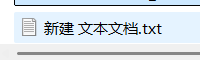
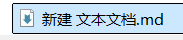
你可以在本地创建一个txt文件,然后将后缀改为md
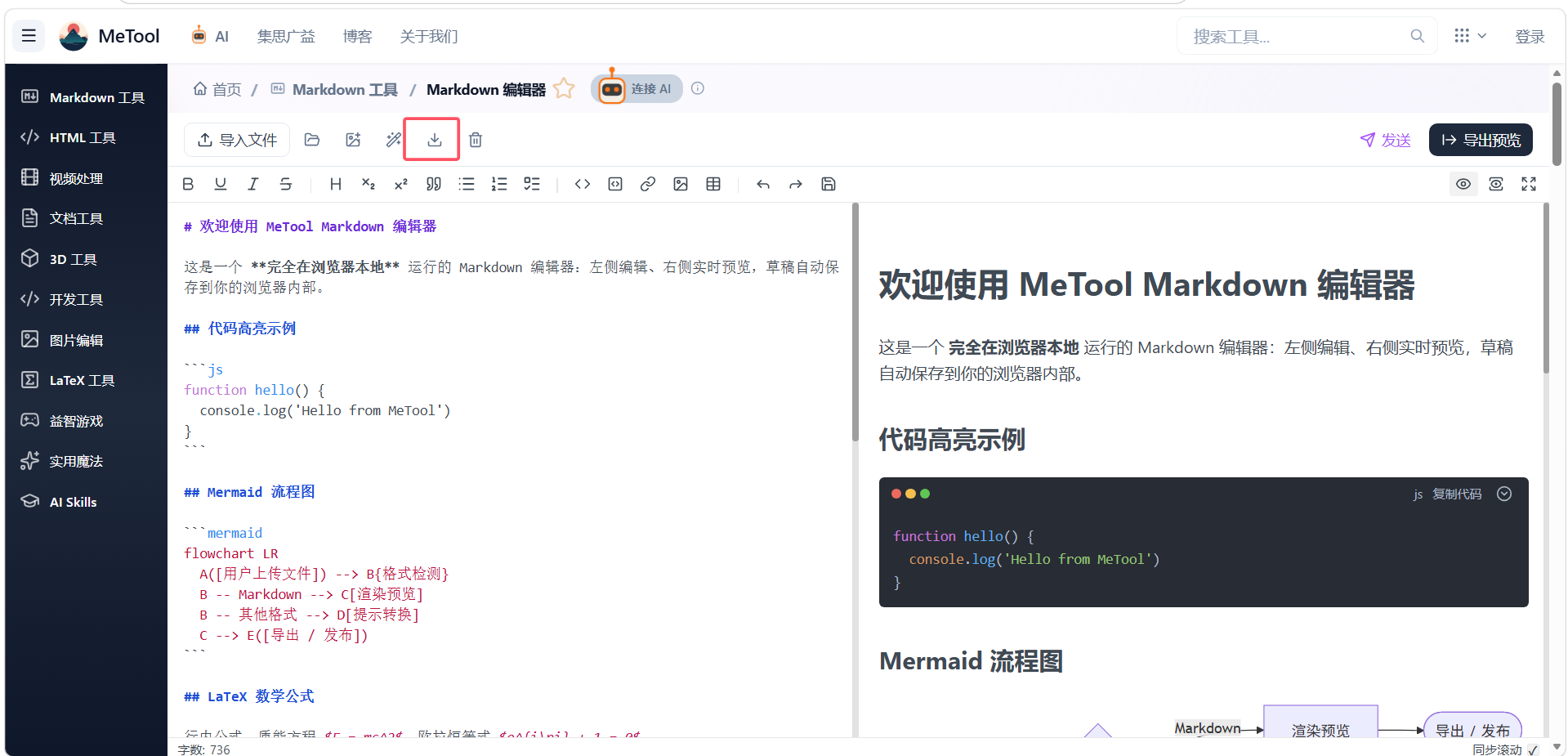
你也可以在网络上搜索“在线Markdown”,找到你喜欢的网站如https://metool.online/zh/markdown/edit/,写好后导出到本地为 .md 文件
文章结构
文章由两部分组成
- Frontmatter
- 正文
Frontmatter
Frontmatter是文章的一些基本信息,必须在 Markdown 文件的顶部,并且被包裹在一对三短划线中间。示例:
---
title: 基础贡献
date: 2025-09-16
lastUpdated: 2026-09-14
author:
  - name: 鹰仓茉子
categories:
  - 贡献
    - 测试
tags:
  - 基础贡献
  - 测试
permalink: /pages/BasicContribution/
---
此Wiki常用Frontmatter内容即为以上内容
- permalink 可以不写,会自动生成链接。但是建议写,以固定文章链接。
- author 不写时页尾只列 Git 提交历史里的作者,索引卡片显示默认的 NCEPUwiki-Group。写法见下节「作者与头像」。
- date 为文章创建日期,格式为 YYYY-MM-DD,后续修改时保留。
- lastUpdated 为最近一次内容更新日期,格式为 YYYY-MM-DD。纯排版、分类、SEO 元数据、文件迁移和等价的组件替换不更新日期。
- title 会在正文开头自动生成1级标题,所以正文里可以不写一级标题;如果你在正文里单独写了一级标题(
# 标题),则以你写的为准,不会再自动生成。 - categories 是文章分类,层级由缩进表示:一次缩进是下一级子分类。一个文章可在多个分类。分类尽量和文章实际路径相匹配。
- 分类页面只列出写在这条分类下的文章,子分类的文章要点进子分类才能看到,不会混在上一级里
- categories 和 tags 的短横线“-”,使用tab缩进。
更多内容请查看https://vitepress.dev/zh/guide/frontmatter
作者与头像
作者从哪里来
文章页尾的「本文作者」会合并两个来源,去重后全部列出:
- frontmatter 的
author字段; - 该文件的 Git 提交历史,构建时自动读取,无需手写。
author 的写法
author:
  - name: 凝雨
    email: mailto:[email protected]
  - name: 鹰仓茉子
    email: [email protected]
    avatar: https://img.ncepuinfo.cc/avatar.png
每个元素的字段:
| 字段 | 必填 | 说明 |
|---|---|---|
| name | 是 | 显示的名字;缺了这一条会被忽略 |
| 否 | [email protected] 或 mailto:[email protected],用于和 Git 记录合并、取头像 | |
| avatar | 否 | 头像图片地址,例如 https://github.com/用户名.png?size=80 |
- 名字或邮箱里有
:、#,或开头是@、?、&、*这类 YAML 特殊字符时,用引号包起来,例如email: "mailto:[email protected]"。
合并、头像与兜底
- 去重规则:邮箱、GitHub 用户名或姓名任意一项相同即算同一个人。想让它和 Git 提交记录合并成一条,就填上提交时用的邮箱(或写成一致的姓名)。
- 页尾顺序:frontmatter 里写的作者排在前,其余按提交次数从多到少,鼠标悬停可看到提交次数。
- 头像推导顺序:
avatar→ GitHub 邮箱 → GitHub 头像,其他邮箱 → Gravatar,都没有 → 姓名首字生成的本地头像;远程头像加载失败也会回退到首字头像。
按作者隐藏信息
如果只有部分作者不希望展示邮箱或姓名,可以在该文章的 frontmatter 中用 authorPrivacy 列出规则。match 可以写作者姓名或邮箱,display 选择展示方式:
| display | 页面效果 |
|---|---|
name | 只显示姓名和头像,不显示邮箱 |
hidden | 姓名和邮箱都不显示,该作者整条移除 |
例如,一位作者只显示姓名,另一位通过邮箱匹配并完全隐藏:
---
title: 示例文章
authorPrivacy:
  - match: 张三
    display: name
  - match: [email protected]
    display: hidden
---- 姓名匹配忽略首尾空格和大小写;邮箱匹配忽略大小写,也可以写
mailto:前缀。 - 规则只作用于当前文章的「本文作者」;没有命中的作者保持原样。如果所有作者都被隐藏,整个作者区域不会出现。
- 同一作者命中多条规则时,
hidden优先于name。 - 邮箱和规则本身会从生成的页面数据中移除,但 Git 提交记录仍保留提交时配置的邮箱。如果也不想让 GitHub 的提交记录显示邮箱,请将 Git 邮箱改为 GitHub 提供的 no-reply 地址。
基础语法
Markdown可以看做是有点文字样式和排版的TXT文本文件,因此学习很快,门槛极低。
这里将会介绍基础的Markdown语法,学会后即可撰写简单的文章。
此Wiki常用Markdown语法有:
标题
使用英文井号'#' + 空格 + 文字,单独占一行,几个'#'表示几级标题,支持1到6级标题。一级标题可以省略:正文里没写一级标题时会自动用 frontmatter 的 'title' 生成,自己写了一级标题则以自己写的为准。标题前后请留一行空行。
- 1级标题
# H1 - 2级标题
## H2 - 6级标题
###### H6
段落
Markdown一段文字就是一个段落,要创建新段落,请至少回车两次,保证两段文字之间至少有一个空行。也可以使用HTML语法</br>换行(非必要不建议)。
加粗与斜体
使用两对英文星号表示加粗,如\*\*加粗内容\*\*
使用一对英文星号表示斜体,如\*斜体内容\*
列表
列表有有序和无序之分
有序列表使用 阿拉伯数字 + 英文句号'.' + 空格实现。数字可以不连续,Markdown会自动修正数字顺序。嵌套使用TAB键,或者加三个空格。
- 列表1
- 列表2
- 列表3
- 列表4
- 列表5
- 列表3
- 列表6
1. 列表1
2. 列表2
   1. 列表3
      1. 列表4
   2. 列表5
3. 列表6
无序列表使用 英文短横线'-' + 空格实现。一个短横线表示一个点。嵌套列表请在开头加两个空格
- 无序列表1
- 无序列表2
- 无序列表2.1
- 无序列表2.2
- 无序列表3
- 无序列表2.2
- 无序列表1
- 无序列表2
  - 无序列表2.1
- - 无序列表2.2
    - 无序列表3
有序和无序可嵌套,一般用TAB或者打出和上一级标题相同长度的空格。有序标题是3个空格,无序标题是2个空格。
- 主要任务
- 子任务A
- 子任务B
- 详细步骤1
- 详细步骤2
- 子任务C
- 次要任务
1. 主要任务
   - 子任务A
   - 子任务B
     1. 详细步骤1
     2. 详细步骤2
   - 子任务C
2. 次要任务
链接
WIki内部资料引用为相对路径,即 Frontmatter 的 permalink ,或者是网址https://wiki.ncepuinfo.cc/pages/books_bd_donglixi/中https://wiki.ncepuinfo.cc后面的部分,如`/pages/BasicContribution/`
[链接名称](链接地址)
[链接文字](链接地址 "可选的标题")
<链接地址>
[百度](www.baidu.com "百度一下你就知道")

[入学准备](/pages/Preparation)
[动力工程系教材与资料](/pages/books_bd_donglixi/)
插入图片
Markdown 图片语法格式如下:

由于Markdown不支持图片大小设置,所以有时候会使用HTML的<img>标签。
本网站所有图片使用统一的根路径https://img.ncepuinfo.cc/,也可以引用外部网络图片。更多详见进阶贡献
表格
一个最简单的表格由表头行、分隔行和数据行组成,列与列之间用英文竖线 | 分隔,行首和行尾也各写一个 | 方便对齐。
| A列 | B列 | C列 |
|---|---|---|
# 标题 | 一级标题 | 标题 |
**文字** | 加粗 | 文字 |
*文字* | 斜体 | 文字 |
[文字](链接) | 插入链接 | 百度 |
| 语法 | 作用 | 效果 |
| --- | --- | --- |
| `# 标题` | 一级标题 | 标题 |
| `**文字**` | 加粗 | **文字** |
| `*文字*` | 斜体 | *文字* |
| `[文字](链接)` | 插入链接 | [百度](https://www.baidu.com) |
第二行的分隔行使用短横线 -,还可以配合冒号 : 控制每一列的对齐方式:
:---左对齐(默认):---:居中对齐---:右对齐
| 左对齐 | 居中 | 右对齐 |
|---|---|---|
| 1 | 2 | 3 |
| 左对齐 | 居中 | 右对齐 |
| :--- | :---: | ---: |
| 1 | 2 | 3 |
单元格内同样可以使用加粗、斜体、链接等行内语法;如果需要在单元格内换行,可以使用 HTML 标签 </br>。
注意事项:
- 竖线、短横线、冒号都要使用英文符号,行首和行尾的竖线可以省略,但建议写上。
- 每一行的单元格数量最好保持一致,否则表格可能显示错乱。
- 表格前后请留一个空行,否则可能无法被正确识别为表格。
其他
更多语法如代码、引用块、图表绘制等请参考Markdown、菜鸟网站,进行系统学习。
HTML等前端内容较深入,且使用频率低,请自行学习。
你可以查看此wiki的github文章,参考写作https://github.com/NCEPUwiki/NCEPUwiki/blob/main/docs/01.新生入学/01.新生-入学准备.md?plain=1