VisualStudio2010卸载
前言
由于学校教学时使用的仍是古老的Visual Studio 2010(简称VS2010),并且卸载过程中总是会有残留,可能会对新版如Visual Studio 2026(简称VS2026)安装造成影响,故写此文章。本文章主要写如何完全卸载VS2010以及如何安装新版本VS。
卸载VS2010
请确保关闭所有VS2010进程,如果你的电脑存在多个版本的 Visual Studio,有可能会卸载新版的一些组件,打开新版VS的安装管理器可修复。
工具准备
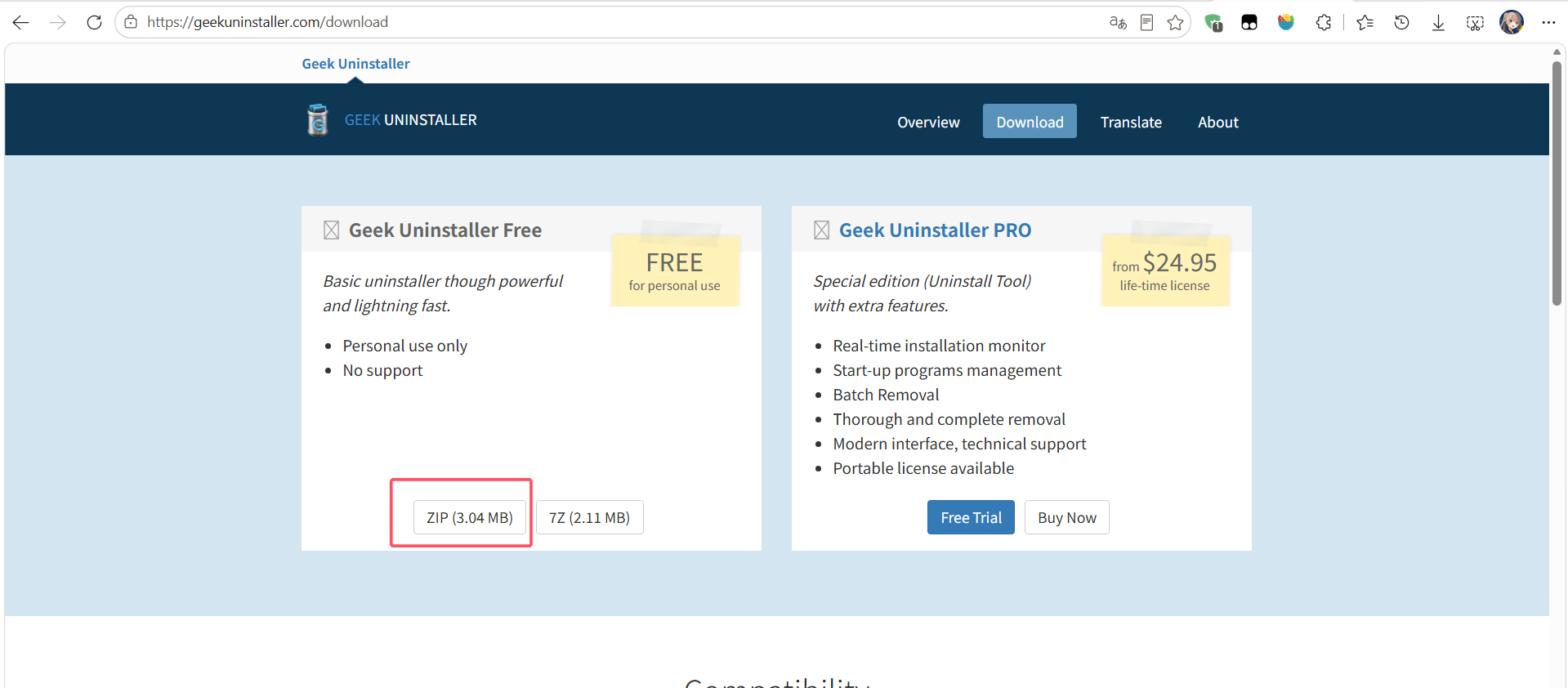
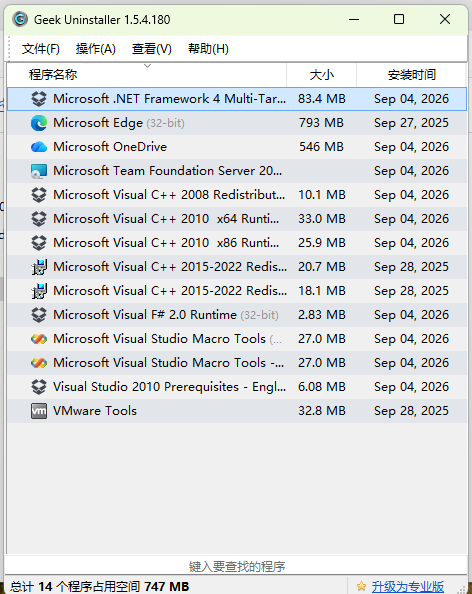
- geek:一个专门用来卸载软件的工具https://geekuninstaller.com/download,下载免费版即可,下载后解压:
- Microsoft Visual Studio 2010 Uninstall Utility:专门卸载VS2010的工具,下载后解压:
下载:https://pan.baidu.com/s/1BMCq4XjBKWXUDhtQQ0zipQ?pwd=kts6 提取码: kts6
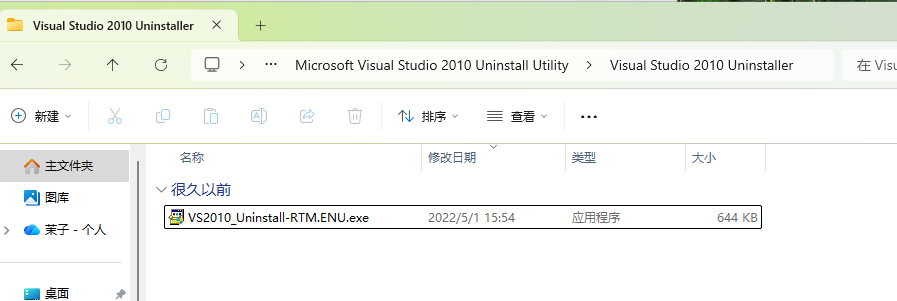
Uninstall Utility
创建 Uninstall Utility 快捷方式
单击右键 -> 发送到 -> 桌面快捷方式
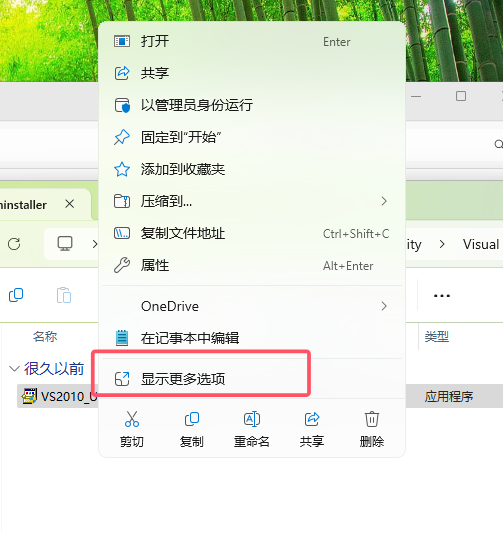
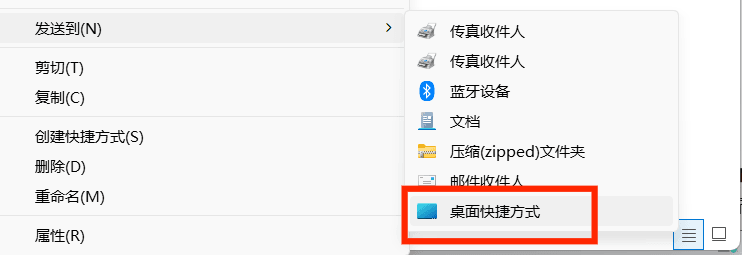
之后可以在桌面看到新建的快捷方式
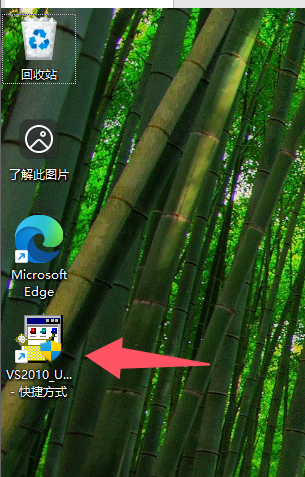
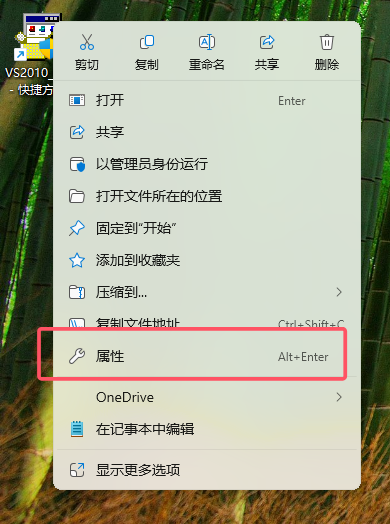
修改快捷方式
单击右键快捷方式 -> 属性
在“目标”这一栏后面加上 /full 和 /netfx,如果有引号应该在引号外部添加,注意应该前后留空格隔开。这两个是可选的
- /full:删除共享的组件
- /netfx:删除 .NET Framework 4
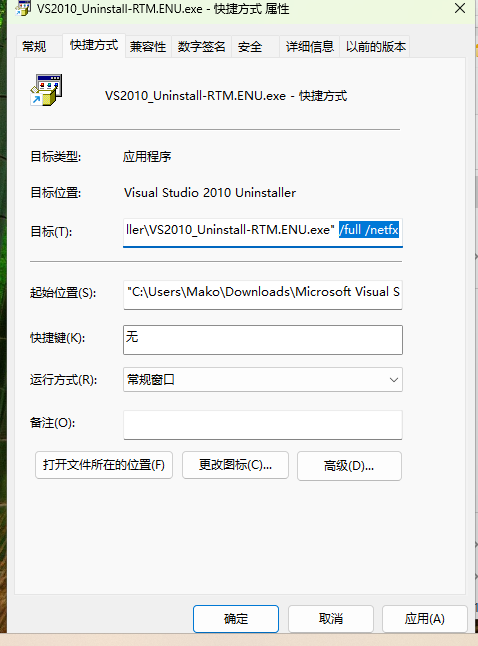
修改好后点击 应用 -> 确定
运行
双击启动快捷方式,运行
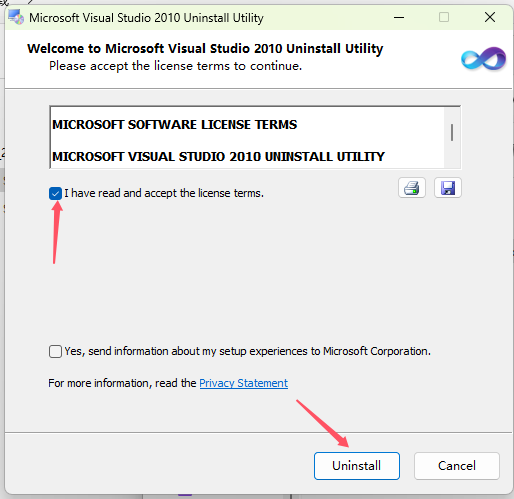
等待运行完成
geek
Uninstall Utility 并不能完全卸载,使用geek继续卸载
打开 geek ,找到 Microsoft Visual Studio 2010 旗舰版 (你的可能是其他版本),双击
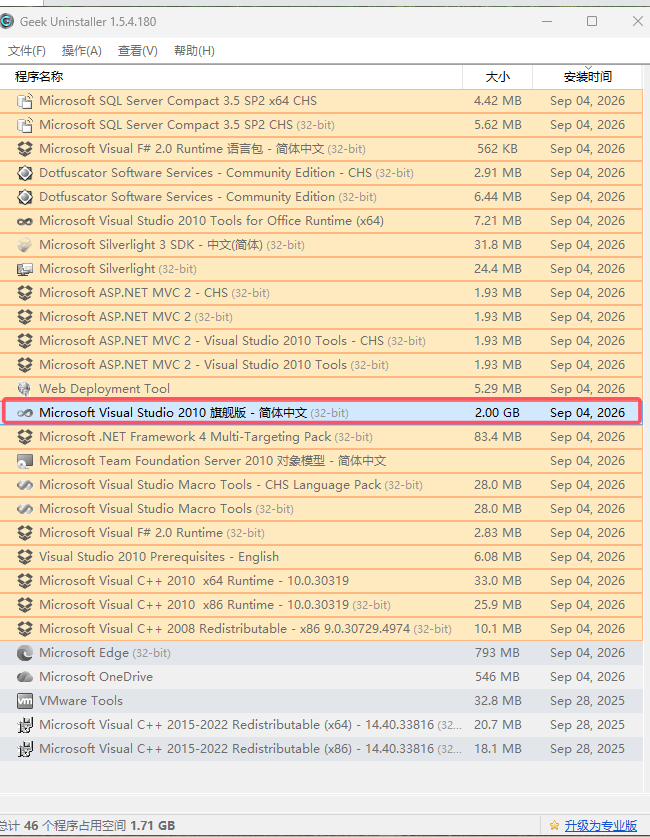
选择“下一步”后选择“卸载”
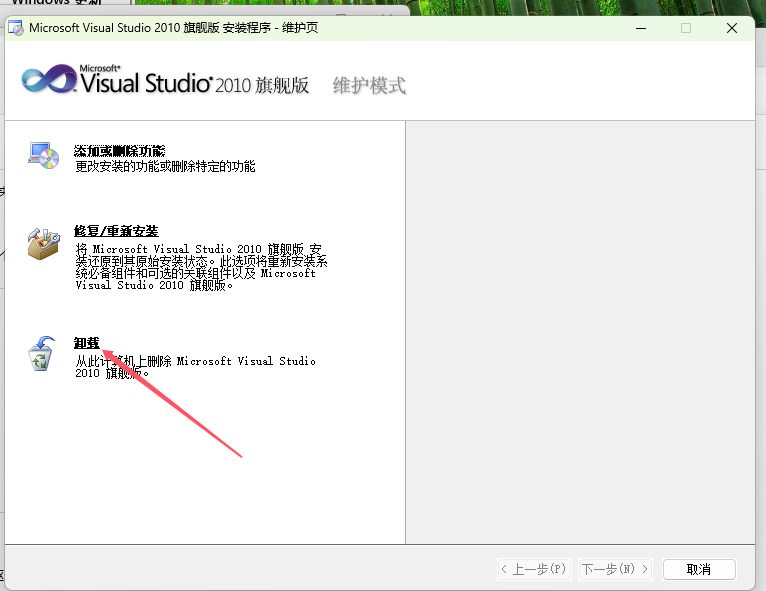
等待卸载完成,然后删除geek扫描的残留文件
卸载后仍然有很多残留,在geek中按时间排序,找到当时安装的那个时间段
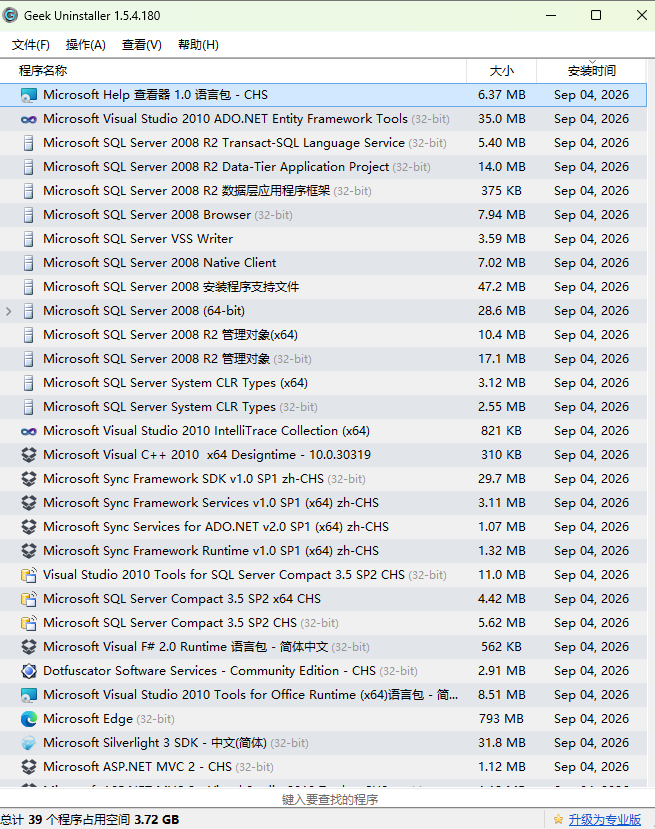
将此时间段安装的以下组件卸载。若无法卸载则使用强制删除
| 名称 |
|---|
| Microsoft Help 查看器 |
| Microsoft Visual Studio 开头的所有组件 |
| Visual Studio 2010 开头的所有组件 |
| Microsoft SQL 开头的所有组件 |
| Microsoft Sync 开头的所有组件 |
| Dotfuscator Software |
| Microsoft SilverLight |
| Microsoft ASP.NET MVC 2 开头的所有组件 |
| Microsoft Visual C++ 2008 开头的所有组件 |
| Microsoft Visual C++ 2010 开头的所有组件 |
| Microsoft Visual #F 开头的所有组件 |
| Microsoft .NET Framework 4 开头的所有组件 |
| Microsoft Team Foundation 开头的所有组件 |
删除方式:左键双击,根据引导安装,若有残留文件,一并清除
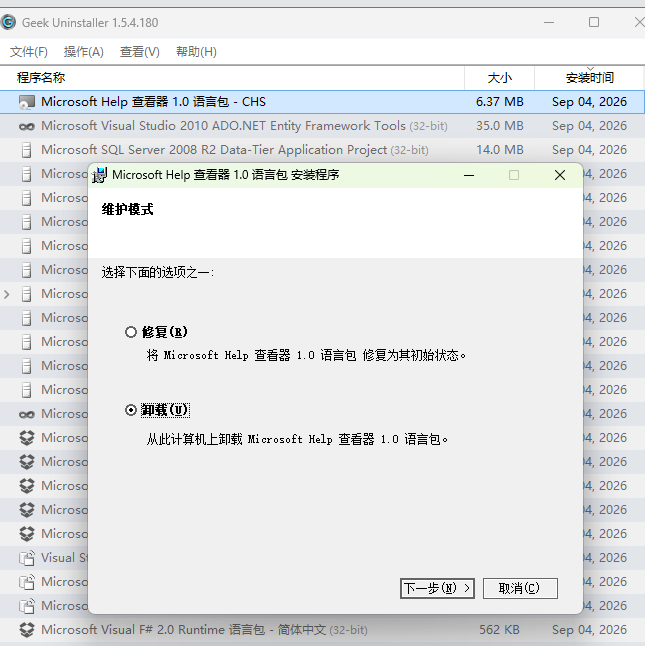
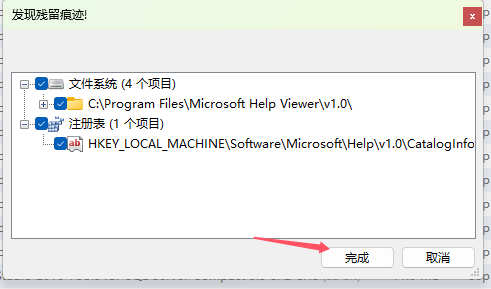
最后删除以上组件对应文件夹,一般在 C:\Program Files 和 C:\Program Files (x86)
在删除SQL的文件时如果遇见程序正在运行无法删除, 打开设置 -> 搜索 控制面板 -> 搜索 服务 -> 查看本地服务 -> 右键停止服务
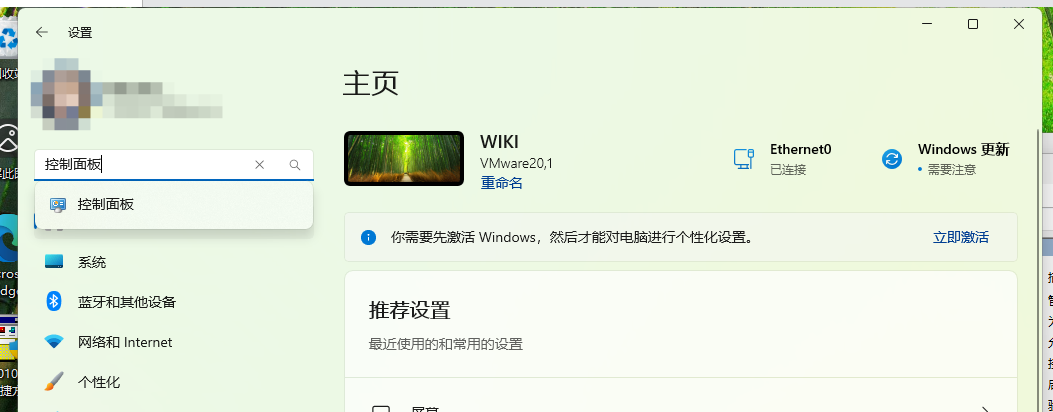
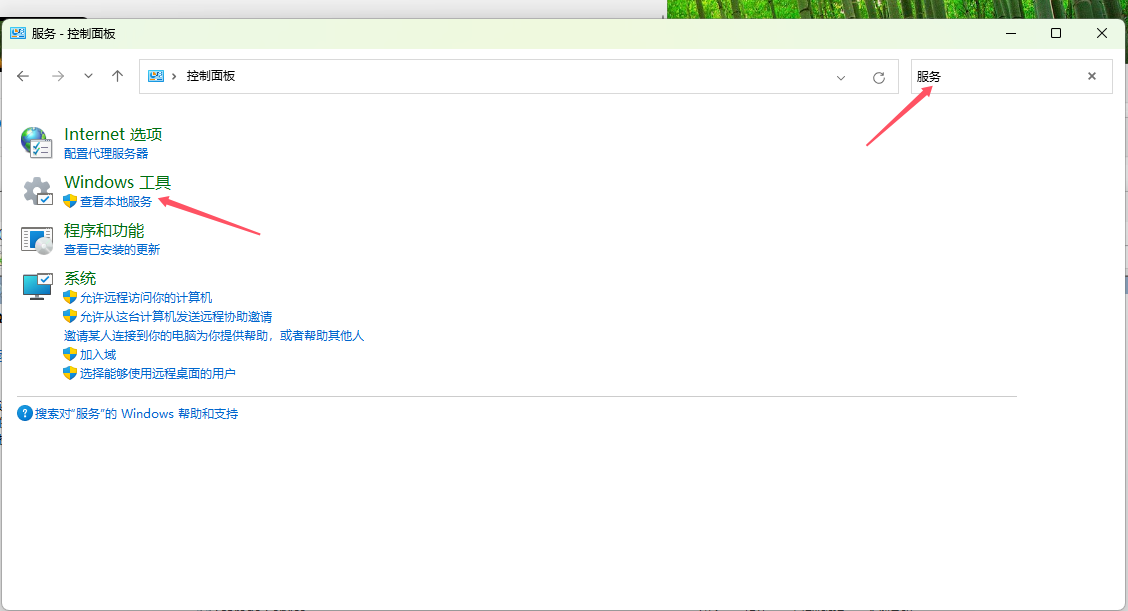
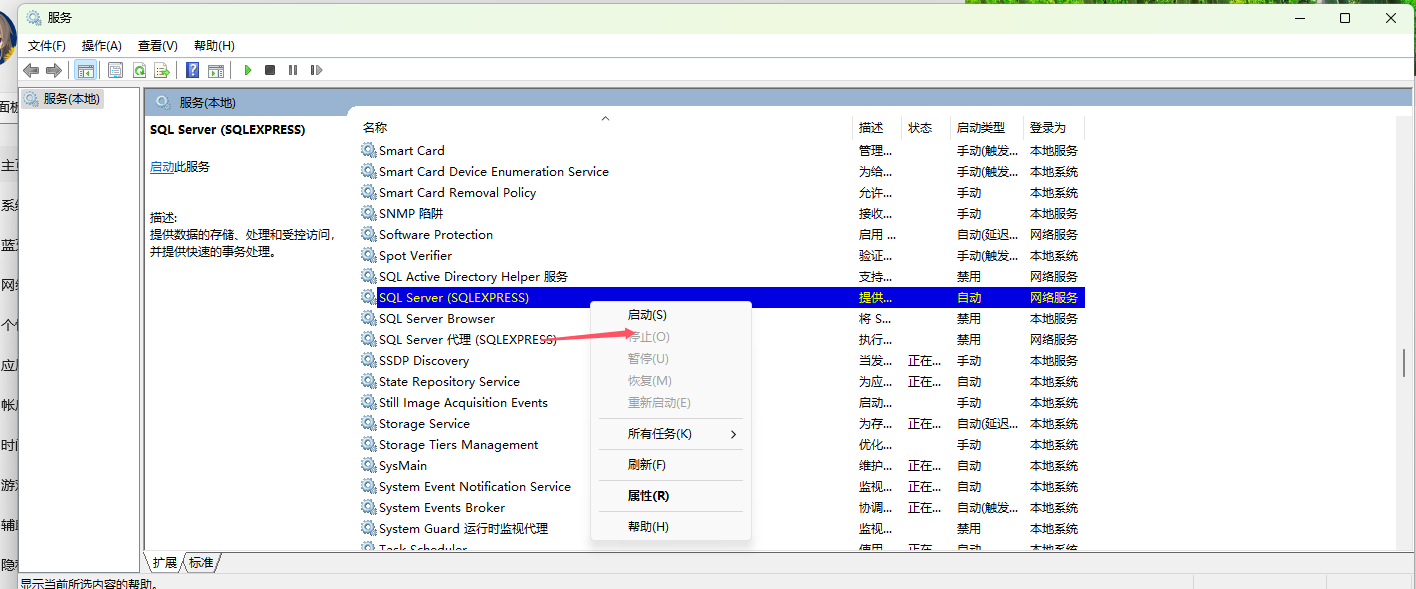
由于注册表修改有风险,此处不撰写注册表的检查和修改,有兴趣自行查阅资料
安装VS新版本
截止2026年,Visual Studio的最新版本是2026版,可在官网下载社区版(Community)。
新版的VS安装、组件管理功能已经很完善,没有老版本那样麻烦。根据需求来设置即可,如要编写Python、C++就选择对应的组件。
同时,建议在空间较大的非系统分区单独建一个文件夹来安装,左下角可以更改安装位置。文件夹建议全英文。
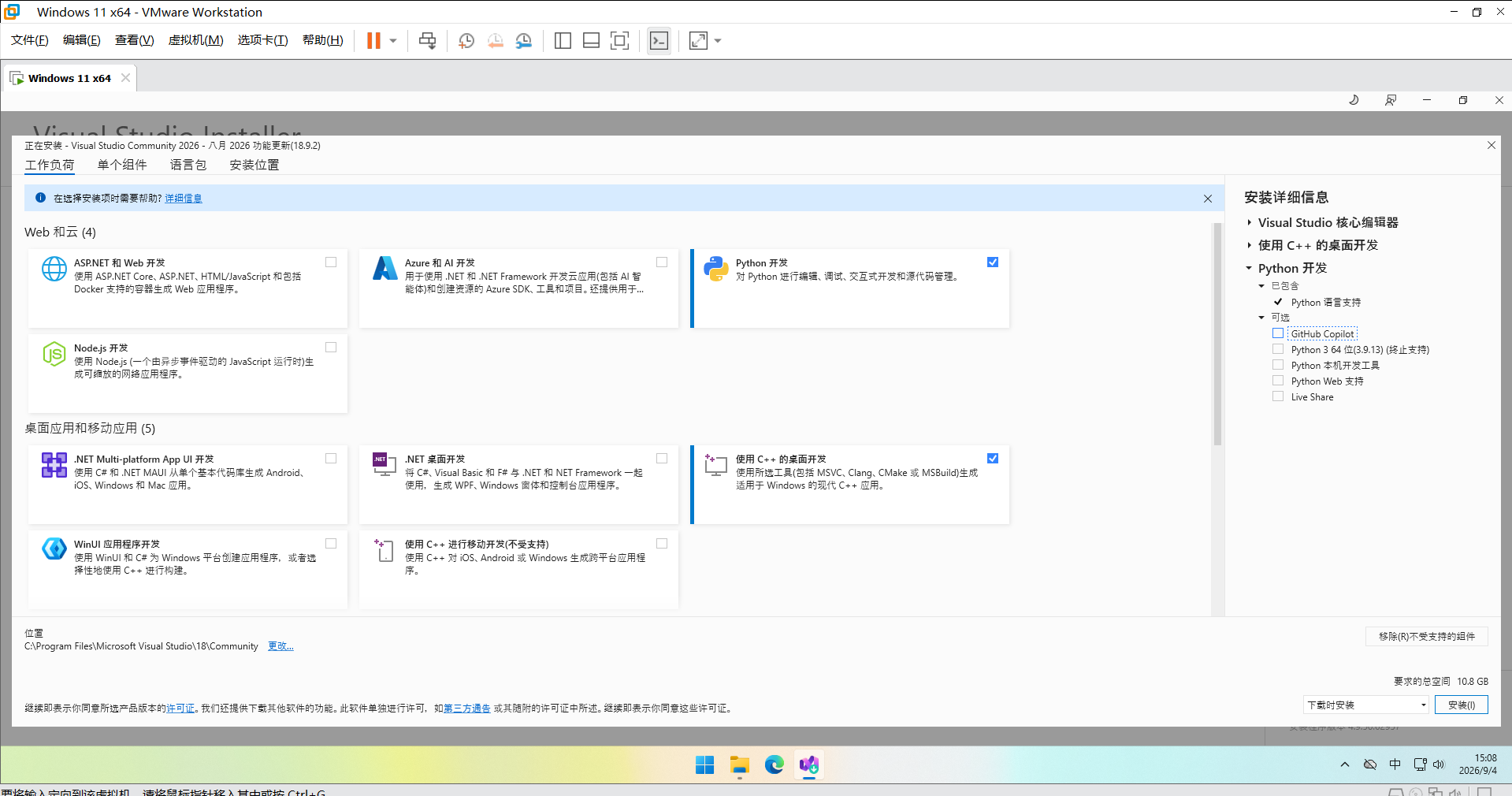
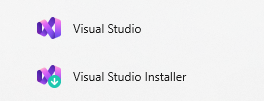
安装好后电脑会有两个软件
- Visual Studio是用来工作、写代码的软件
- Visual Studio Installer是用来管理Visual Studio的组件的软件,可以安装或卸载编程语言、小工具等
Visual Studio Installer可在“修改”界面对当前工作环境进行配置,“卸载”界面彻底卸载VS2026
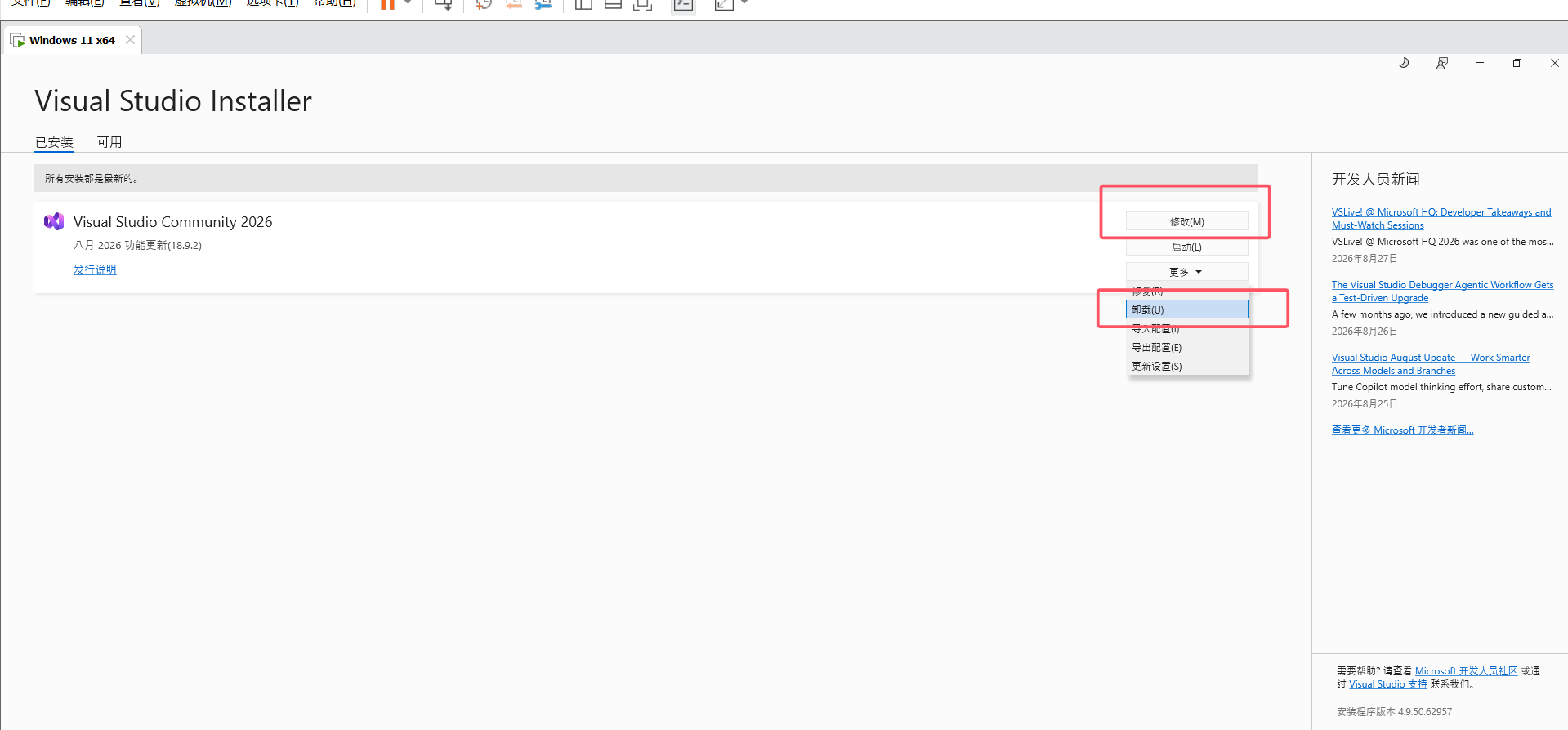
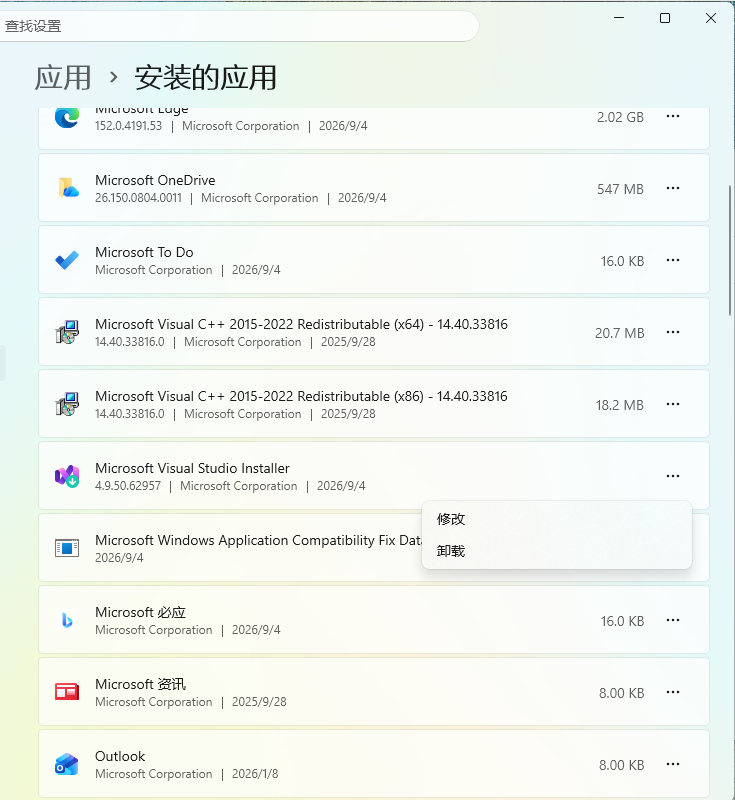
在卸载VS2026后,可以在计算机的 设置 -> 应用 -> 安装的应用 卸载Visual Studio Installer